从入学到入土—交大新生保姆级用网教程
By 团
前言:当你踏入交大的校园,一系列关于网络使用的问题可能会接踵而至。如何连接网络?每学期的费用是多少?网速是否令人满意?是否需要办理特定的网络卡?是否存在节省开支的策略?能否通过有线方式上网?这些问题,几乎每一位新同学都会遇到。本文将尽力以简洁的方式,一次性解答大家心中的所有疑问。在继续提问之前,请先耐心阅读全文。我相信,你的问题很可能就会在这里找到答案。
不得不提醒在先的是,校园网络的使用与是否办理任何类型的电话卡并无直接联系。在开学季,如果遇到有人通过明示或暗示的方式将这两者联系起来,建议保持警惕,仔细甄别。请根据自己的实际需求,判断是否真的有必要办理卡片。我们鼓励您做出明智的选择,避免不必要的支出。
关键词:入网费 教育网 WeNet 运营商套餐 路由器 无线网络 有线网络
第一部分:学校网络概况
在交大校园内,网络服务的分类方式多样,具体如下:
有线&无线:有线网络基本只能应用于宿舍,除此之外只有部分办公室、教室、图书馆研修间提供有线网络接口;无线网络可以应用于学生宿舍、也可以应用于教室和图书馆区域。
教育网&运营商网络:教育网由学校网络信息中心负责,运营商网络由外包商WeNet负责。
教学区&生活区:两部分网络不能互通使用。即在宿舍内和宿舍外使用的网络是两码事。教学区通常只能使用无线网络,而生活区可以选择有线网络或者无线网络。
学生想要使用学校的网络,无论使用以上哪种方式,都必须先缴纳100元的入网费。入网费四年间只需要缴纳一次,相当于使用学校网络的入场券。缴纳入网费后,可以无限使用教室区域的公共网络Wi-Fi,名称为xjtu_stu;以及图书馆区域的公共网络Wi-Fi,名称为xjtulib。这两种网络的具体连接方式将于第三部分说明。
而如果想要在宿舍用网,不仅要缴纳入网费,还要从教育网/运营商套餐二者之中选择其一,接下来的叙述内容将围绕“宿舍”使用互联网。
运营商套餐介绍
所有已缴纳入网费的学生均有资格购买WeNet提供的套餐服务。以下是截至2024年7月23日的资费详情(请注意,WeNet平台偶尔推出优惠活动,但资费标准通常保持稳定):
但是运营商套餐通常只提供半年服务选项,而一个学期实际仅持续约四个月,这可能导致两个月的费用浪费。此外,套餐支持的设备数量有限,通常只能满足单一用户的上网需求。
节省资费的策略
为了降低校园网的使用成本,学生可以考虑与室友共同购买一份套餐。在这种情况下,推荐购买一个路由器来实现多设备连接。路由器在连接时被视为单一设备,但其连接的设备数量没有上限。这意味着,不仅同一个宿舍,甚至两个宿舍的学生都可以共享一份套餐,通过路由器分摊费用,共同上网。
关于宿舍使用路由器的规定,可能有同学看到入学指南中写了“禁止学生宿舍使用路由器”,但实际上学校从来不会检查和禁止这个,可以放心使用。许多宿舍已经在使用路由器,以提高网络使用效率,同学们无需过于担心。
但是,路由器会分配带宽,连接的设备越多,每台设备的网速可能越低。但对于大多数基本的网络需求,通常问题不大。
总结
如果没有合办套餐的需求,个人需在缴纳入网费后,购买WeNet提供的运营商套餐,并将自己的设备直接连接公共Wi-Fi(名称为"stu")即可。
如果选择宿舍合办套餐,只需一人购买套餐,然后通过路由器连接学校的Wi-Fi,其他人均可以通过连接该路由器来上网。具体的设置方法将在后文详细说明。
教育网
教育网,其实就是国家掏钱建的一个超级大的学术网络,让咱们这些学生能方便地搞学术研究。只要你交了那100块的入网费,就能用上这个网络了。而且,就算你用的是运营商的网络,也能享受到教育网的好处。
不过,教育网不像运营商那样有Wi-Fi,想用它,得靠有线。你可以直接插电脑,或者用路由器。如果想在宿舍使用教育网,尤其是宿舍的几位同学都想使用多设备无线网络的话,就必须要使用路由器了。
宿舍里怎么用教育网?
如果你和室友都想在宿舍用教育网,尤其是想无线上网,那路由器就派上用场了。根据学校在新生入学指南和网络信息中心的说法,教育网是这样收费的:
网外每人每月免费赠送15GB流量,15GB-40GB流量费1元/GB,40GB-50GB流量费2元/GB,超过50GB会断网。网内免费。
(“网外”就是你平时上网的那些地方,“网内”呢,一般就是指学校自己的学术资源平台。)
然而实际上,从某个不太确定的时间节点开始(应该是2019年左右),教育网从未进行过收费,至今仍然可以无限使用(只要交了入网费)。教育网IPV4的网速为50M左右。
还有一种情况,可能有的同学本身手机流量比较充足,没有办理校园网的需求,这种情况就可能需要其他几位舍友来共同协商入网方式了。
校园网怎么用?
教学区上网:交了那100块入网费,你就能四年都在教学区和图书馆畅游网络世界了。我建议大家伙儿都交上,这样方便。
宿舍上网,有这么几个招儿:
1.各办各的:宿舍里四个人,一人一份运营商套餐,直接连学校的Wi-Fi——stu。好处是速度快,简单,不用路由器。缺点嘛,就是钱花得多。
2.合办套餐:宿舍里大家凑钱,买一份运营商套餐,用一个账号登录,再买个路由器,用这个账号给路由器拨号(具体怎么操作,后头有教程)。大家连路由器的Wi-Fi就行。好处是省钱,缺点是网速可能得打个折。
3.教育网拨号:不用买运营商套餐,用路由器拨教育网的号,大家连路由器Wi-Fi。好处是非常省钱,一个宿舍只需要一个路由器就能搞定(也需要交入网费哦)。缺点也是网速可能得稍微打打折。
4.有线连接:如果你们宿舍喜欢直接用网线连电脑,那就买个交换机,大家商量怎么分网络。具体怎么搞,后头有教程,这里就不多说了。
关于校园网络服务的一些个人想法
在我们学校,网络服务的提供商WeNet,作为与学校签订长期合作协议的外包商,在校园内享有一定程度的市场优势。这种合作关系虽然为学校带来了稳定的服务提供者,但也可能导致了一些服务价格的调整和网络质量的关注不足。很明显地,部分同学对当前的校园网络服务存在一些不满,包括信号覆盖不均、价格相对较高、网络稳定性和速度不尽如人意等问题。
虽然教育网的使用可能相对复杂一些,但我们鼓励同学们考虑使用教育网,因为它提供了更优质的线路和更经济的资费。我们希望通过同学们的选择,能够促使服务提供商进行必要的改革,或者重新考虑与学校的合作模式,以期最终提升我们的网络服务体验,享受到更经济、更快速、更稳定的网络服务。
最后,我们想提醒同学们,在开学时面对学校里很可能出现的额各种关于电话卡的促销和宣传时,要保持清醒的判断力,根据自己的实际需求来决定是否办理电话卡或其他服务。学校从未强制要求同学们办理电话卡,校园网的使用也与此无关。请大家在充分了解情况后,做出明智的选择。
第二部分:入网流程及连接指南
入网流程
第一步:申请入网
1.访问http://nethelp.xjtu.edu.cn。
2.选择“学生网络——校园网申请”。
3.认真阅读“上网基本承诺”和“入网注意事项”。
4.按照网页提示完成申请操作。
5.当出现“缴费”提示时,表示申请步骤已经完成。请注意,每个学号只能申请一个账号。
第二步:缴入网费并修改上网账号密码
1.通过“移动交通大学APP”,选择“缴网费”——“开户缴费”。
2.缴费成功后,系统将在24小时内处理入网申请。
3.登录http://nethelp.xjtu.edu.cn,在“学生网络”——“校园网账户信息”中可以查看到账号密码信息时,说明申请已通过,此时可以自行修改密码。
运营商套餐办理流程
运营商网络套餐有两种办理途径:一是打开http://nethelp.xjtu.edu.cn,选择“学生网络”——“选择套餐”——“套餐办理”,移动、联通、电信三家会提供套餐,可以按需办理。二是微信搜索公众号WeNet服务中心,点击左下角“我的网络”,滑动列表并选择“西安交通大学”,登录后点击前往商城选择套餐购买。(PS:目前第二种方式的套餐资费比第一种便宜许多,大部分同学办理套餐都是从第二种方式进行购买)
套餐会有电信、联通、移动三家运营商的套餐,同学们可以购买时自行选择。选择宿舍宽带运营商与手机运营商并无直接关联。同学们在选择宽带套餐时,完全可以根据自己的实际需求和套餐性价比来决定,不必局限于手机运营商的选择。
教育网相关
教育网不需要额外购买套餐,只需要缴纳了100元的入网费即可使用(上文已声明,教育网目前的政策为明面宣称收费而事实上免费)。教育网不能直接通过Wi-Fi连接使用,必须要通过路由器搭建Wi-Fi连接。
以下是有关教育网的一些网址:
教育网流量使用查询:http://auth.xjtu.edu.cn
教育网流量缴费:http://wxjf.xjtu.edu.cn
(以上两个网址可能用不上,不过列在这里以防以后政策变动)
上网账号与密码查询:http://nethelp.xjtu.edu.cn
(上网密码和统一身份认证网关密码是两回事!)
第三部分:校园无线网络连接指南
图书馆网络(无线)
名称:xjtulib
要求:缴纳100元入网费
使用方法:Wi-Fi连接xjtulib后,在弹出的网页(若没有弹出,在浏览器中输入10.6.18.5访问)中登录,账号为“你的学号@xjtulib”,密码为nethelp.xjtu.edu.cn设置的上网密码。
教学区(教室、办公楼、大部分主干道、食堂)网络(无线)
名称:xjtu_stu
要求:只要缴纳100元入网费的学生都可以使用。(在2023年之前的很长一段时间需要办理WeNet的套餐才能使用)
使用方法:Wi-Fi连接xjtu_stu后,在弹出的网页(若没有弹出,在浏览器中输入10.6.18.2或者10.6.21.2访问)(tips:两个地址对应学校不同的区域,一个不行请尝试另一个)中登录,账号为“你的学号@stu”,密码为nethelp.xjtu.edu.cn设置的上网密码。
宿舍运营商套餐网络(可以无线,也可以有线,有线可以直连电脑也可以连路由器)
名称:stu
要求:缴纳100元入网费,且购买了WeNet提供的运营商套餐。
无线使用方法:Wi-Fi连接STU后,在弹出的网页(若没有弹出,在浏览器中输入10.6.11.8)登录,账号为你的学号,密码为nethelp.xjtu.edu.cn设置的上网密码。
Tips:考虑到STU网络在设备连接数量上的限制,有两种解决方案来满足每个人的上网需求:
个人办理套餐:每位同学可以根据自己的需求独立办理一个套餐。这种方式简单直接,但可能会导致整体费用较高。
合办套餐并使用路由器:我们推荐同学们选择这种方式。通过合办一份套餐,并利用路由器进行拨号,所有同学都可以连接到路由器的Wi-Fi。这种方式的优势在于,无论连接到路由器的设备有多少,它们在网络系统中只会被识别为一个设备。这意味着,通过路由器可以无上限地连接更多设备,从而有效减少整体资费。
在第四部分中,我将详细介绍如何设置和连接路由器,确保每位同学都能顺利上网。
交大教职员工网络
名称:xjtu-1x,XJTU-WLAN
要求:教职员工对应的入网要求
Tips:仅供教职员工使用
第四部分:校园有线网络连接指南
宿舍网口
宿舍四个桌子底下都有一个网口,但其中只有一个是真正可以使用的(一般是靠近门的两个桌子下中的一个)。同学们在进行有线网络连接时可以通过逐个测试的方式找到真正的网口。
路由器连接
1.找到路由器设置网址:检查路由器底部的铭牌,找到用于设置的网页地址。例如,TP-Link路由器通常使用tplogin.cn,小米路由器使用miwifi.com等。
2.连接路由器至网口:使用网线将路由器连接至宿舍中真正可用的网口,并确保路由器接通电源。
3.连接路由器Wi-Fi:打开手机或电脑的Wi-Fi设置,连接到路由器的默认Wi-Fi网络(通常是路由器品牌的名称,具体信息可在路由器铭牌上找到)。
4.访问设置页面:连接Wi-Fi后,浏览器通常会自动跳转到路由器的设置页面。如果没有自动跳转,手动在浏览器地址栏输入之前找到的设置网址。
5.检查网口连接状态:如果连接正确,你将能够继续进行设置。如果出现“未检测到入户网线”或“路由器故障”等提示,请检查网线连接或尝试其他网口。
6.选择连接方式:在设置过程中,选择“PPPoE拨号”或“宽带拨号”作为连接方式。
7.输入宽带账号和密码:根据你选择的网络服务类型,输入相应的账号和密码。
教育网:使用在nethelp.xjtu.edu.cn上显示的上网账号和密码。
运营商套餐:宽带账号格式为“学号@运营商后缀”,其中运营商后缀根据购买的运营商不同而有所区别,移动为yd,电信为dx,联通为lt。例如,学号为11111且购买了移动套餐的同学,宽带账号应为“11111@yd”。宽带密码则是你设置的上网密码。
8.完成设置:输入完毕后,按照提示完成其余设置步骤,保存并重启路由器(如果需要)。
需要格外注意,如果你使用的是教育网,此时需要进行额外一步操作,即访问10.6.8.2进行认证,账号、密码与上一步路由器中输入的账号与密码相同!此步称为教育网的认证。教育网若一段时间内没有被使用会自动下线,直接表现为路由器断网。此时需要再次访问10.6.8.2进行认证即可。同理,若路由器断电、学校大规模断网等原因导致教育网被动下线,恢复正常时同样需要再次访问10.6.8.2进行认证即可重新上网!
9.测试连接:设置完成后,尝试连接网络,确保一切运行正常。
Tips:当你在某个网口进行设置的过程中卡在了第五步或第六步,出现了诸如“未检测到入户网线”“错误678”“错误651”等报错提示,请开始尝试下一个网口。如果四个网口全部如此,恭喜你运气不错,并请你拨打学校网络信息中心电话029-82667777描述问题,等待网管上门处理。如果你卡在了第七步,显示诸如“错误691”等报错,请检查自己在路由器中输入的账号密码是否正确,若确认无误,可以在nethelp.xjtu.edu.cn更改上网密码后重试,若仍然报错,同样请联系网络信息中心处理。
网线直连电脑
1.连接方式
(1)直接将正确网口和电脑之间通过网线连接
优点:便捷、网速快。
缺点:宿舍只有一个真正可以使用的网口,这将意味着你们宿舍其他人无法利用网口使用路由器搭建的Wi-Fi网络或者直连电脑的有线网络。
(2)使用路由器搭建无线网
优点:无需布置网线,方便手机等设备访问。
缺点:网络可能互相干扰。
(3)使用小交换机,分出四根网线,搭建有线网。
优点:网速互不干扰,适用于宿舍几个人都有使用电脑直连网线的有线网络需求。
缺点:需要布置网线,如果需要使用无线网,需要电脑给手机开热点,不如路由器便捷。
2.连接方法
(1)找到正确的网口。
(2)电脑拨号
Win11与win10系统有部分差别,但主要流程一样,接下来展示win10的操作。
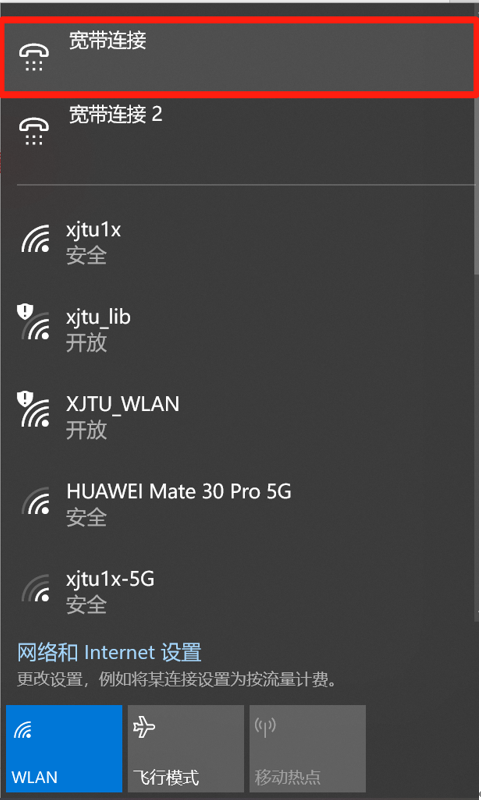
首先点击宽带连接
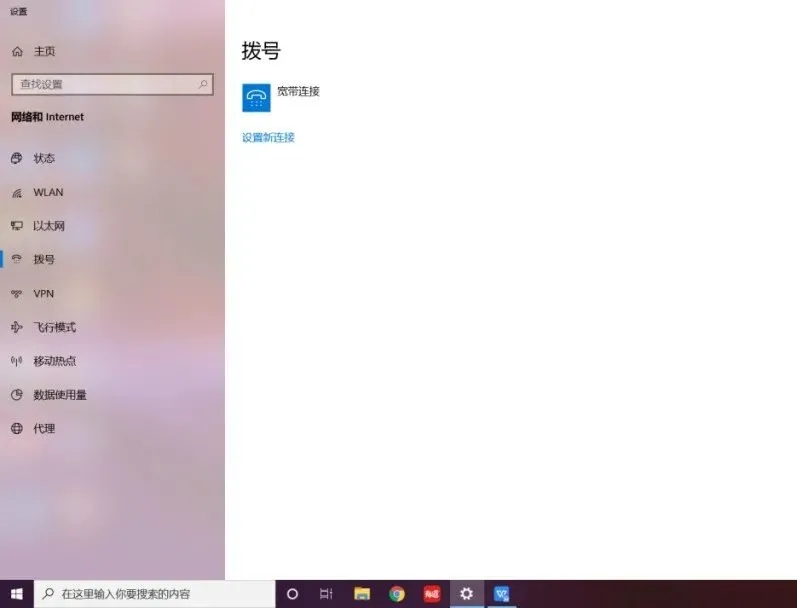
点击“设置新连接”
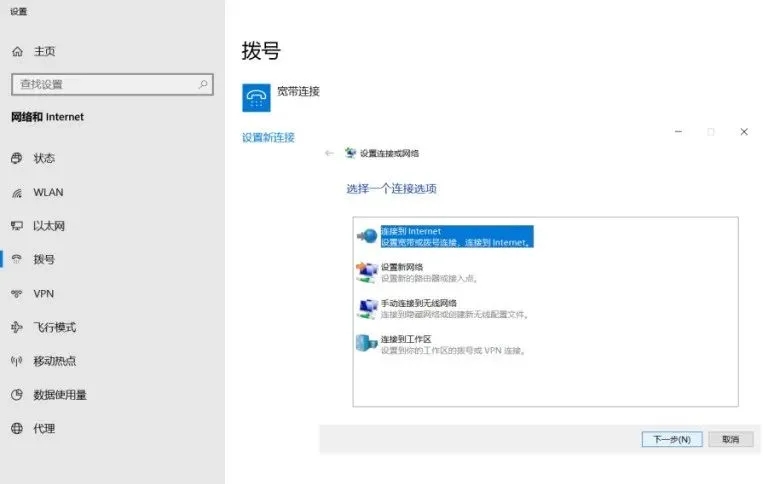
点击“连接到Internet”
选择“创建新连接”
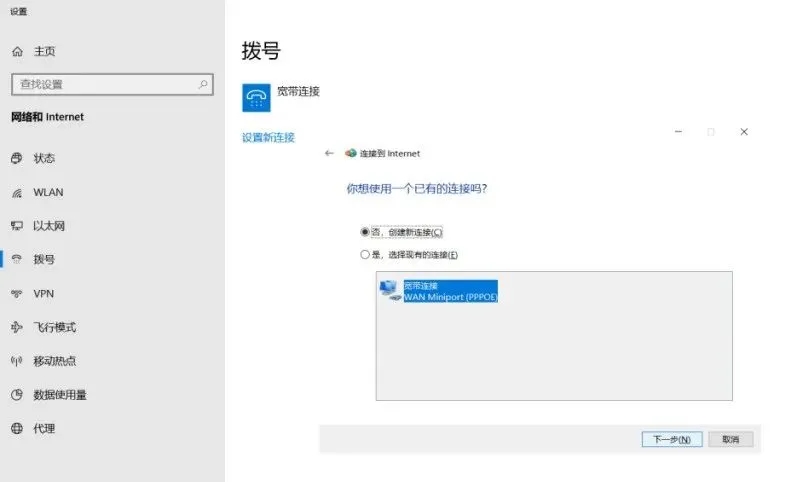
选择“宽带(PPPoE)”
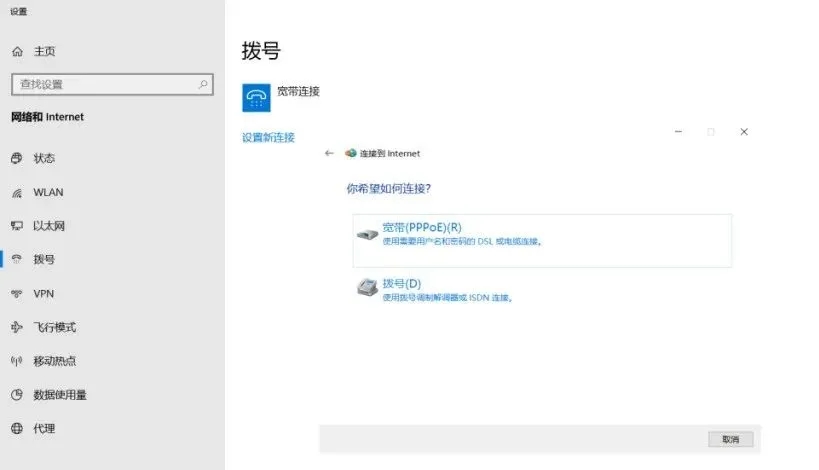
此时会让你输入宽带账号和宽带密码,具体输入内容与路由器拨号时一致,同样可以选择连接教育网或者运营商套餐,参考上文。套餐拨号成功后即可上网,无需进行认证,教育网则需要在弹出网页(若没有弹出,手动访问10.6.8.2)再登陆一次。与路由器连接教育网相同,若有线连接教育网时出现长时间没有使用或断电、电脑重启等,均需重新访问10.6.8.2进行认证,即可再次用网!
写在最后:本文撰于2024年7月23日,旨在为西安交通大学的入学新生及在校本科生提供一份详尽的校园网络使用指南。鉴于学校网络政策具有一定的稳定性,预计本教程在数年内仍然具有一定的参考意义。
鉴于各种因素,未来的学校网络政策可能会随着新技术的引入和学生需求的变化而进行相应的调整。因此,我也期望并鼓励校园内具有专业知识和热情的同学,在网络政策更新时,能够主动承担起更新用网教程的责任,以确保其内容的准确性和时效性。